
Nueva Versión 4.4 de Facturación Electrónica
La versión 4.4 incorpora ajustes que afectan el trabajo diario de ventas, compras, administración, contabilidad y cobranza. El objetivo es que sus equipos sepan qué verán distinto en pantalla, qué completar y cómo prepararse para evitar rechazos y reprocesos.
En términos prácticos, verán:
Cambios en datos de dirección usados en el comprobante.
Reordenamiento del menú de catálogos FAE.
Datos adicionales para CABYS en ciertos productos.
Ajustes en exoneraciones (con catálogo de instituciones y campos extra).
Reglas claras para descuentos por línea.
Obligación de informar impuesto por línea (incluidos 0%/Exento).
Actualización de Actividades Económicas y visibilidad de la versión FAE usada.
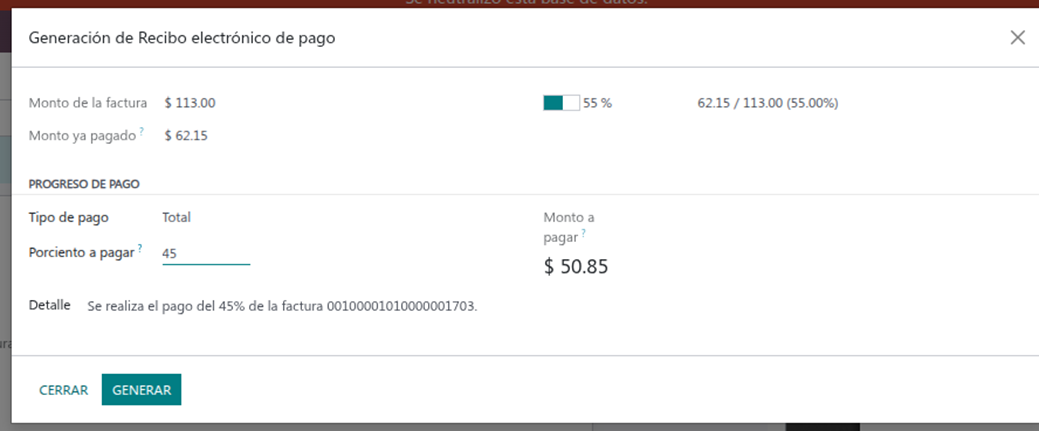
Posibilidad de pagos parciales en Recibos Electrónicos de Pago (REP).
🔵 Direcciones del Emisor y Receptor (No obligatorio)
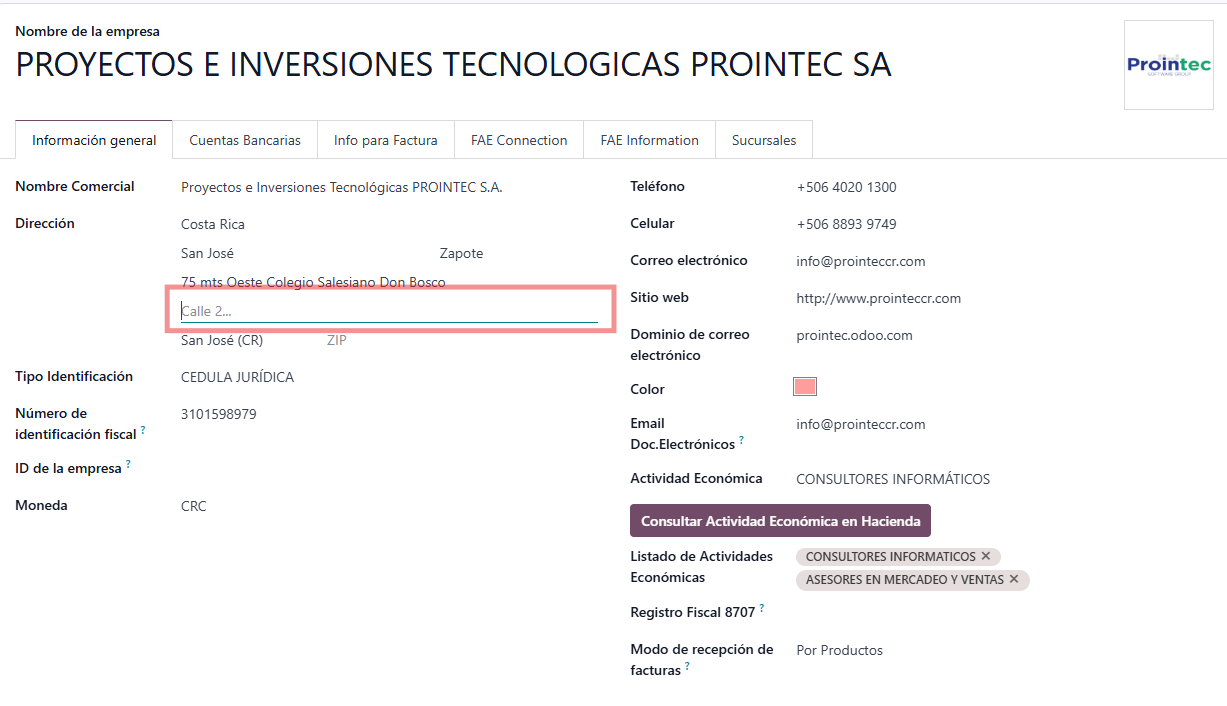
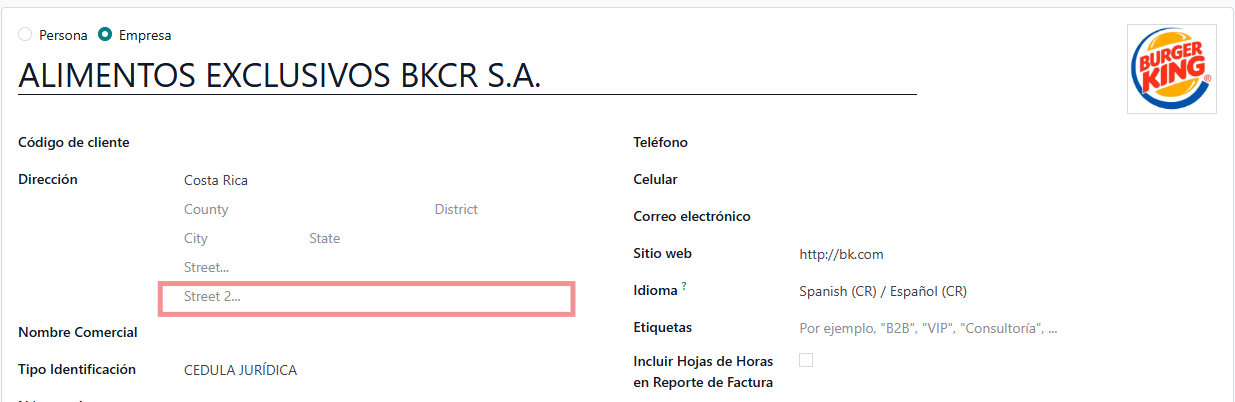
Qué cambia: Para reflejar el barrio en el comprobante, se usará el campo existente “Calle 2 (Street2)” en la ficha de la compañía (emisor) y de cada contacto (receptor).
Dónde lo verán: En las fichas de empresa y clientes, el dato a completar es Calle 2.
Qué hacer ahora (paso a paso):
Abran la compañía y completen “Calle 2 (Street2)” con el barrio.
Revisen sus clientes frecuentes y completen “Calle 2”.
Si manejan plantillas o importaciones, añadan la columna Calle 2 a su checklist de alta/edición.
Ejemplo de formato útil: Barrio San Pedro, 200 m norte de la plaza.
🟢 Catálogos FAE reorganizados
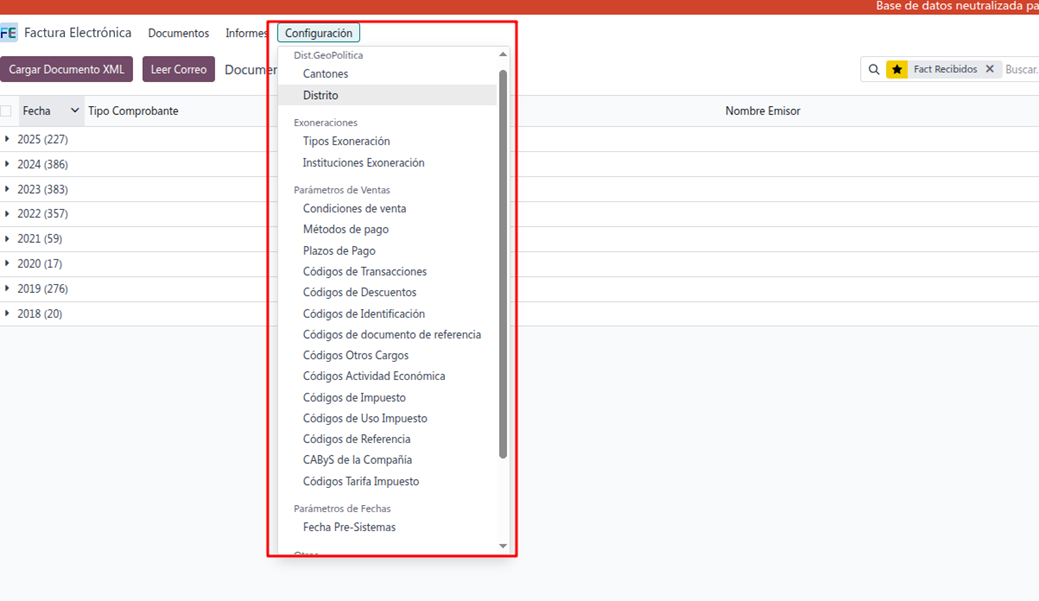
Qué cambia: El menú de catálogos FAE fue reordenado.
Impacto: Algunas entradas estarán en ubicaciones distintas a las habituales.
Qué hacer ahora:
Dediquen 5–10 minutos a recorrer el menú y ubicar de nuevo sus opciones más usadas.
Actualicen sus accesos directos o manuales internos (capturas o links).
🟠 CABYS: información adicional en productos
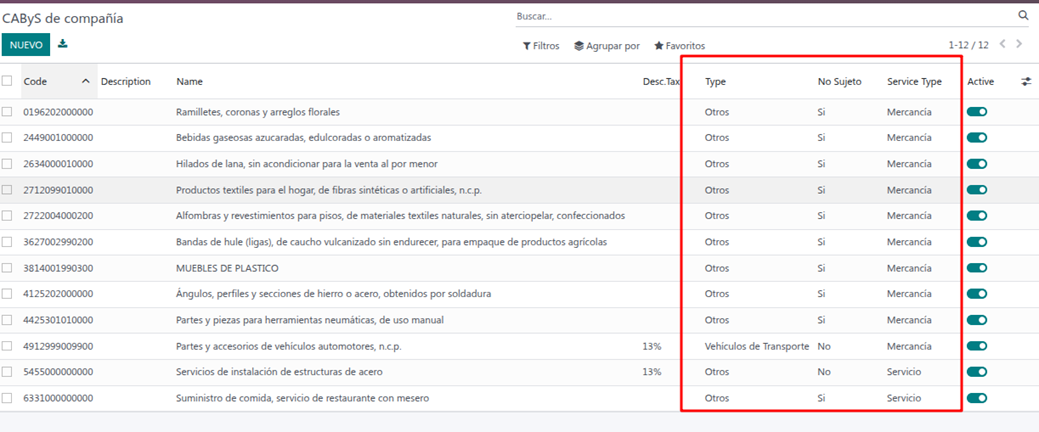
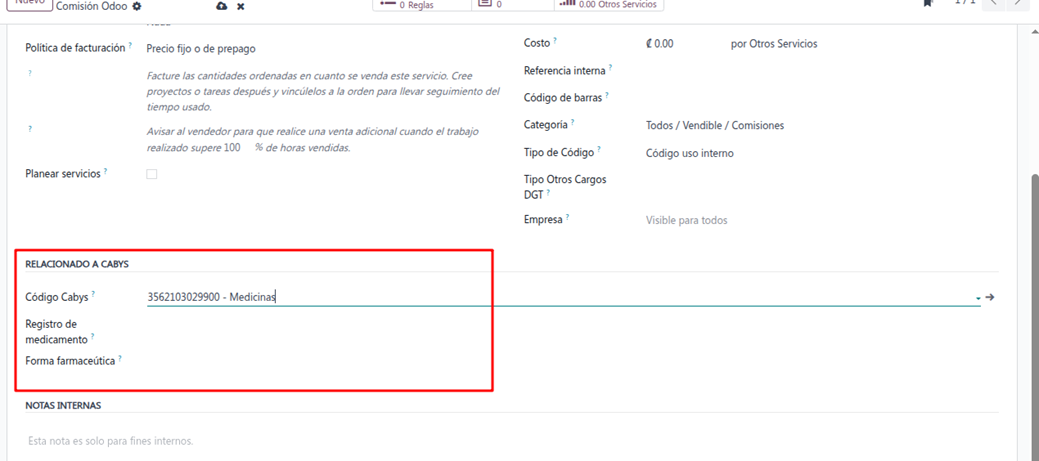
Qué cambia: En los Códigos CABYS se añaden campos visibles para clasificar mejor ciertos artículos:
Tipo (p. ej., 🍷 bebidas alcohólicas, 🚗 vehículo de transporte, 💊 medicamentos)
No sujeto (se determina según lo que ya manejan en impuestos)
Tipo de servicio (para marcar si el CABYS corresponde a Servicio o Mercancía)
⚠️ Desc. Tax: Debe tener un impuesto asociado; de lo contrario, el ítem será considerado como No Sujeto.
Qué hacer ahora:
Identifiquen los productos sensibles (🍷/🚗/💊).
Completen en sus fichas los nuevos datos de CABYS.
Verifiquen que el campo Desc. Tax tenga un impuesto asociado (asignen el que corresponda según su política tributaria); si queda sin impuesto, el sistema lo tratará como No Sujeto.
Tip operativo: Prioricen los artículos con mayor rotación para asegurar continuidad sin fricciones.
🟣 Exoneraciones con catálogo de instituciones
Qué cambia:
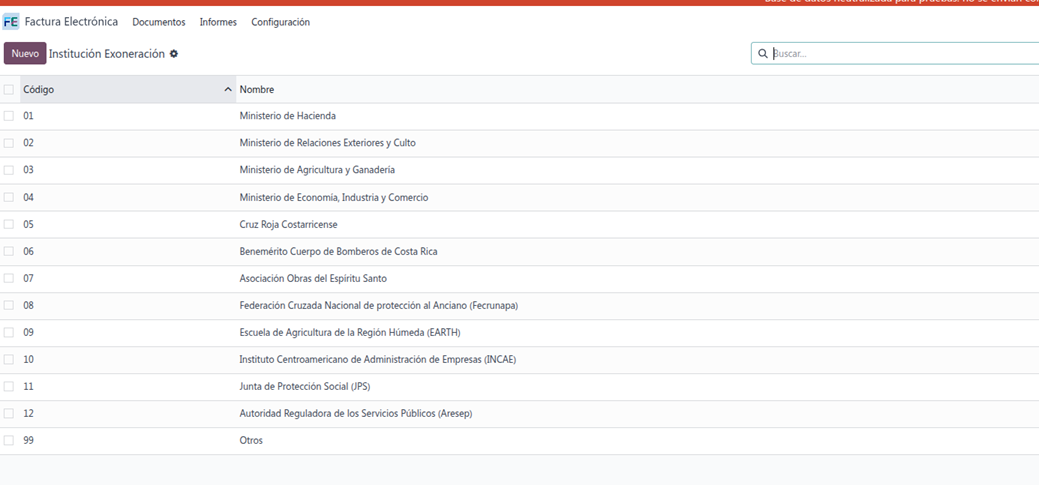
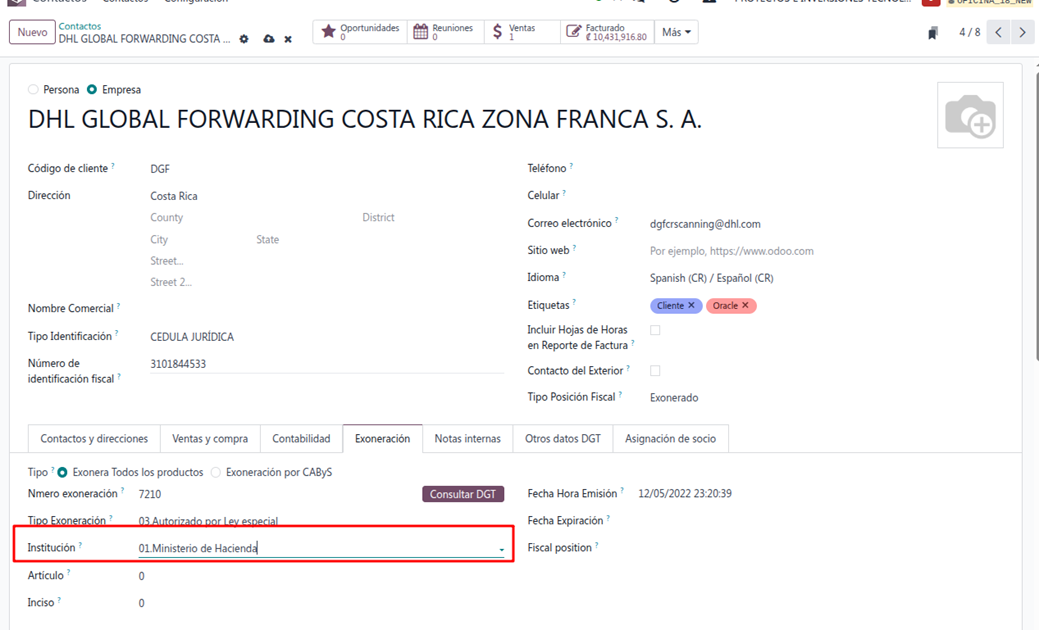
Institución deja de escribirse libremente y pasa a selección desde catálogo.
En tipos de exoneración 02, 03, 06, 07 y 08 aparecerán dos campos adicionales que deben completarse.
Impacto: Si tenían instituciones escritas manualmente, deberán volver a elegirlas desde el catálogo.
Qué hacer ahora:
Hagan un listado de clientes exonerados.
En cada cliente, seleccionen la Institución del catálogo.
Si el tipo de exoneración es 02/03/06/07/08, completen también los dos datos adicionales.
Nota: Al cambiar el tipo de campo (texto → selección), el contenido anterior puede no conservarse; revisen y vuelvan a seleccionar.
🟡 Requisitos por rubro (según CABYS)
Si sus productos pertenecen a estos rubros, el sistema pedirá datos específicos:
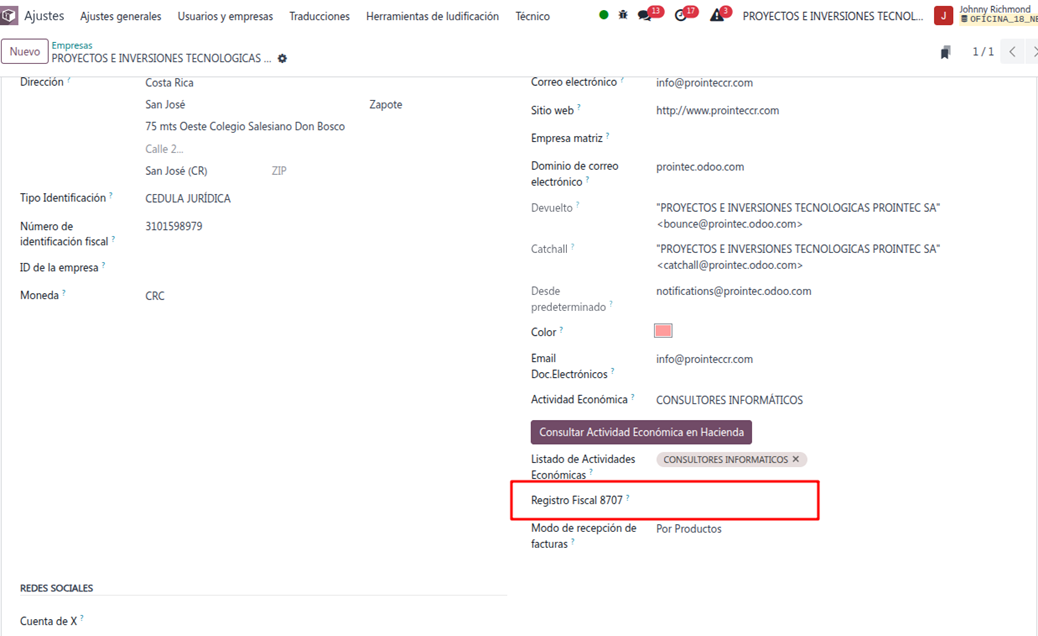
🍷 Bebidas alcohólicas → en la compañía, completen el Registro Fiscal 8707 (se exige si la factura tiene una línea con CABYS de bebida alcohólica).
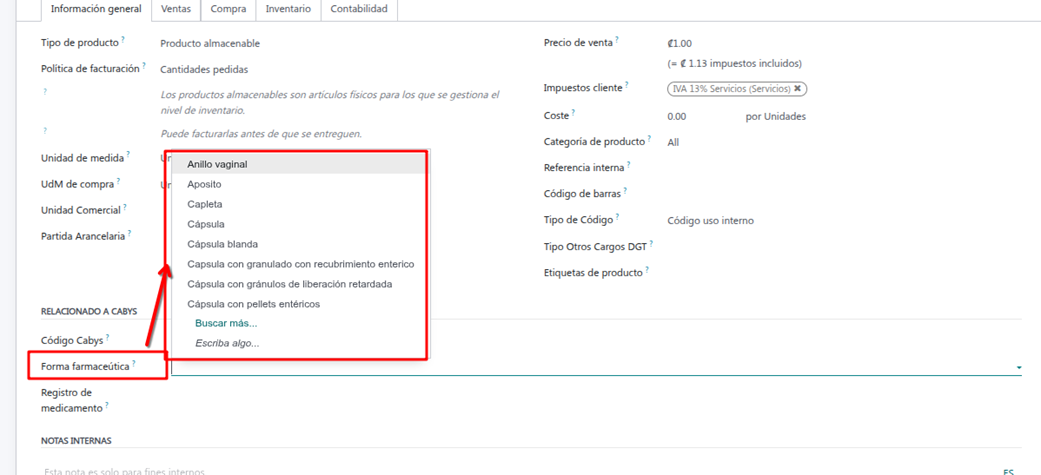
💊 Medicamentos → en el producto, completen Forma farmacéutica (catálogo nuevo) y Registro de medicamentos.
🚗 Vehículos de transporte → en la factura, informen el VIN cuando la línea corresponda a un vehículo.
Qué hacer ahora:
Localicen esos artículos, 2) carguen los datos requeridos, 3) prueben una factura de ejemplo para validar que nada bloquee la emisión.
Eviten: Intentar facturar primero y completar después; estos campos son requeridos en el proceso.
🔶 Descuentos por línea (con motivo)
Qué cambia:
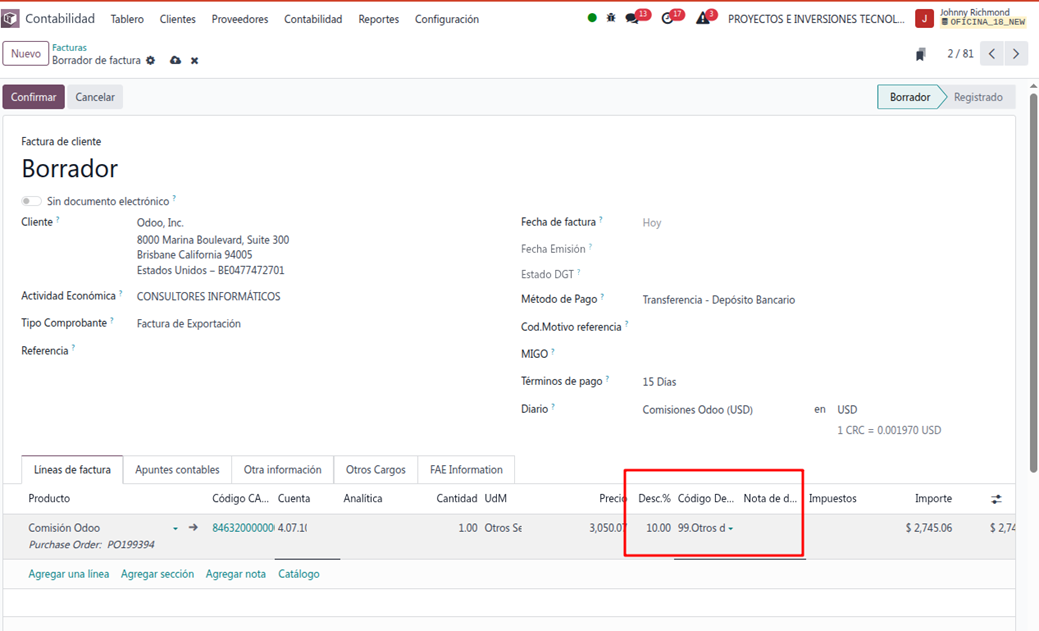
Código de Descuento: Campo nuevo en líneas de factura. Obligatorio cuando la línea tenga descuento > 0. (Requiere mantenimiento de códigos).
Nota de Descuento: Campo nuevo en líneas de factura. Obligatorio cuando Código de Descuento = 99 (campo de texto libre).
Qué hacer ahora:
Publicar el catálogo de Códigos de Descuento (definiciones, pautas de uso, si requiere “Nota”).
Configurar validaciones: si hay descuento ⇒ Código obligatorio; si Código = 99 ⇒ Nota obligatoria.
Capacitar a ventas/finanzas sobre cuándo usar 99 y cómo documentarlo.
Probar emisión y XML para verificar que código y nota viajan correctamente.
Ejemplos de nota (99):
“Descuento por acuerdo comercial vigente con el cliente (Q3)”.
“Descuento por volumen aplicado a la orden #12345”.
Eviten: Dejar líneas con descuento sin código, o usar 99 sin nota justificativa.
🧩 Tipo de transacción por línea
Qué cambia:
Campo nuevo para definir el Tipo de transacción en cada línea.
Valor por defecto fijo: “Venta Normal de Bienes y Servicios (Transacción General)”.
El catálogo de tipos viene precargado; no requiere configuración. Su uso debe validarse con el Contador responsable (política de aplicación).
Qué hacer ahora:
Publicar una política de uso con ejemplos: cuándo mantener el valor por defecto y cuándo cambiarlo manualmente.
Capacitar al equipo en la edición por línea y en la trazabilidad (dejar nota/evidencia cuando se cambie el tipo).
Probar que el valor por defecto aparece en nuevas líneas y que XML/reportes reflejan el tipo seleccionado.
Implementar controles posteriores (filtros/reportes) para revisar líneas con tipo ≠ defecto y validar su justificación.
Tip operativo: Mantengan el valor por defecto salvo obligación normativa o criterio contable documentado. Si se cambia, dejen justificación y verifiquen impactos en impuestos/reportes.
🔷 Impuestos por línea (obligatorio)
Qué cambia: Desde la v4.4, todas las líneas deben informar un impuesto.
Si el artículo no paga, deberán seleccionar una opción de 0%/Exento apropiada (p. ej., “Tarifa 0% (Exento)”, “Tarifa Exenta” o “Tarifa 0% sin derecho a crédito”).
Qué hacer ahora:
Verifiquen que su base tiene disponibles estas variantes 0%.
Elaboren una mini-guía para el equipo: “¿cuándo usar cada 0%?”.
Eviten: Dejar líneas sin impuesto; el sistema ahora exige clasificar todas.
🟤 Actividades Económicas (actualizadas)
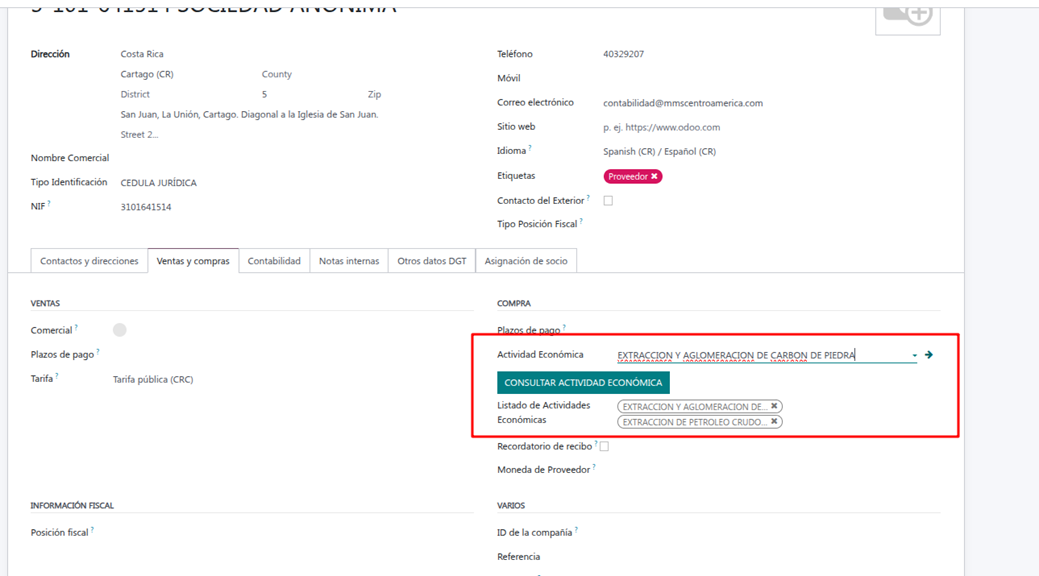
Qué cambia: Se mantienen las actividades de la versión 3 y se agregan las de la versión 4.
Apoyo del sistema: Hay mapeo para quienes ya usaban v3 y detección automática a partir del 6 de octubre.
Qué hacer ahora:
Revisen que la Actividad Económica haya quedado correcta en compañía y en contactos.
Incluyan este check en el proceso de alta/edición de clientes.
🔁 Sustitución de facturas rechazadas (recomendación MH)
Qué cambia:
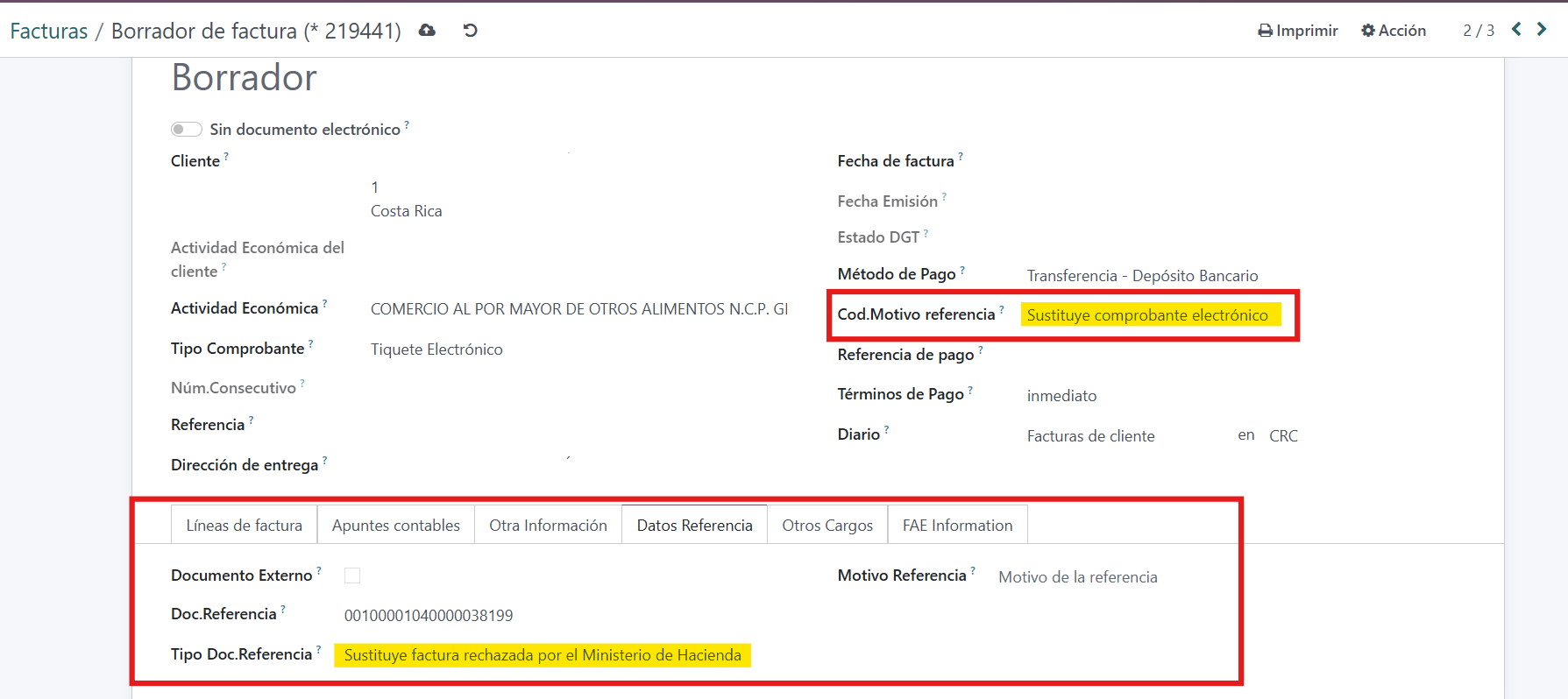
Procedimiento recomendado para gestionar facturas rechazadas: duplicar, corregir y reemitir con la referencia adecuada.
Qué hacer ahora:
Dupliquen la factura rechazada y corrijan la(s) causa(s) del rechazo.
En el nuevo documento, sigan la recomendación del Ministerio de Hacienda:
Cod. Motivo Referencia: Sustituye comprobante electrónico
Tipo Doc. Referencia: Sustituye factura rechazada por el Ministerio de Hacienda
Emitan el comprobante y verifiquen el acuse de Hacienda.
Tip operativo: Mantengan trazabilidad: vinculen la factura original y la sustituida (notas internas/adjuntos) y actualicen su checklist de rechazo.
🔍 Versión usada visible en la factura
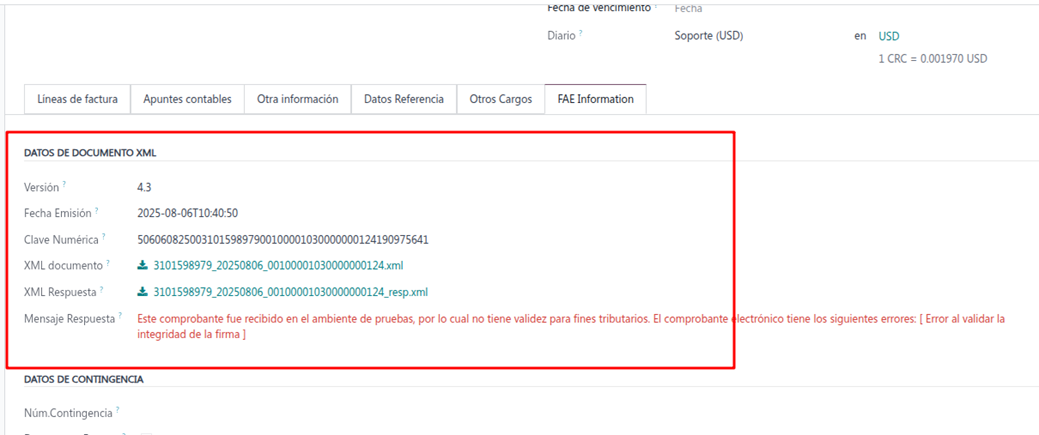
Qué cambia: La factura mostrará la versión de FAE con la que se generó el documento.
Para qué sirve: Facilita la trazabilidad y responde más rápido ante preguntas o revisiones.
🧾 Recibos Electrónicos de Pago (REP) con pagos parciales
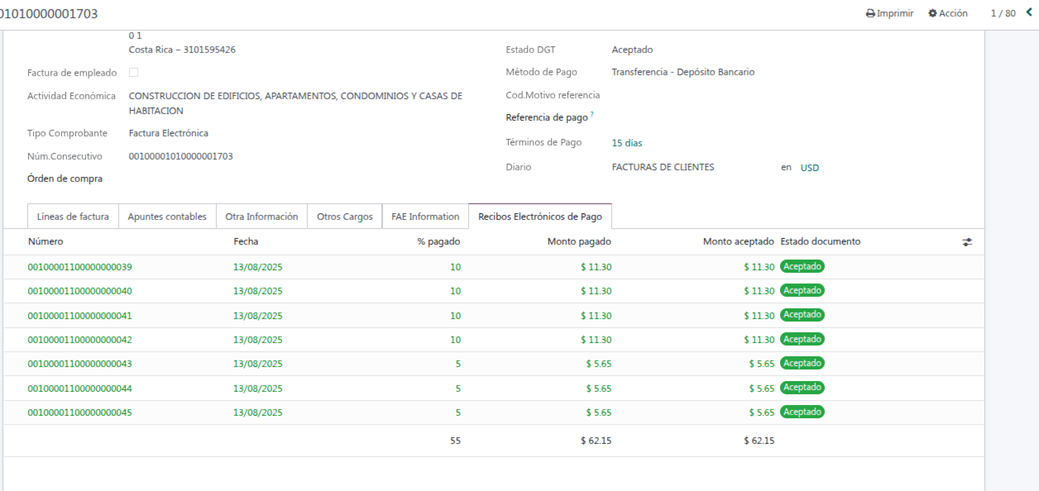
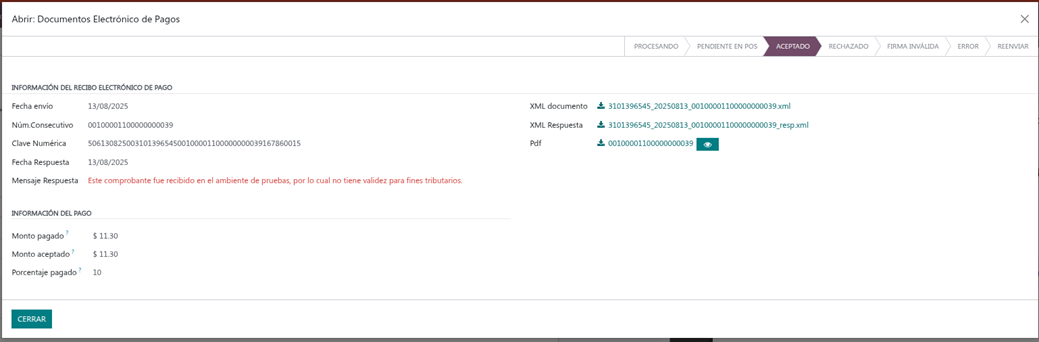
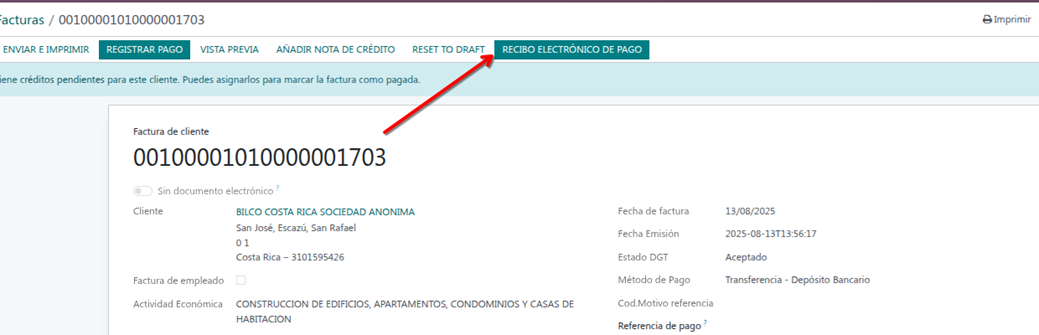
Qué cambia: Podrán registrar pagos parciales mediante un asistente que permite definir el porcentaje a pagar.
Dónde inicia: Hay un botón en las facturas al gobierno que abre el asistente.
Qué hacer ahora:
Definan el procedimiento: cuándo aplicar parciales, qué aprobaciones requiere y cómo se comunica a cobranza/contabilidad.
Documenten un paso a paso (responsable, registro y verificación).
Sugerencia: Usen un formato breve de notificación interna:
“Pago parcial aplicado: 30% a la factura X — Referencia: Y — Fecha: DD/MM/AAAA”.
✅ Lista integral de verificación (para antes de operar)
Calle 2 (Street2) completada con el barrio en compañía y clientes frecuentes.
Menú de catálogos FAE revisado; accesos y manuales internos actualizados.
Productos con CABYS sensibles (🍷/🚗/💊) con Tipo, No sujeto y Tipo de servicio completos.
CABYS: Desc. Tax con impuesto asociado verificado (evitar “No Sujeto” por omisión).
Exoneraciones revisadas: Institución seleccionada desde catálogo + dos campos extra si el tipo es 02/03/06/07/08.
Requisitos por rubro listos: Registro Fiscal 8707 (compañía), Forma farmacéutica y Registro de medicamentos (producto), VIN en factura para vehículos.
Descuentos por línea: catálogo de Códigos publicado; validaciones activas (si hay descuento ⇒ Código obligatorio; si Código=99 ⇒ Nota obligatoria); pruebas de emisión/XML exitosas.
Tipo de transacción por línea: catálogo acordado con Contabilidad; valor por defecto y excepciones configuradas; reportes/XML verificados.
Impuesto por línea asegurado; variantes 0%/Exento disponibles y guía rápida de uso.
Actividad Económica verificada en compañía y contactos (considerar mapeo/detección).
Flujo de pagos parciales (REP) definido y comunicado (asistente, aprobación, registro, conciliación).
Rechazos: procedimiento de sustitución definido (duplicar, corregir, reemitir) con Cod. Motivo Referencia y Tipo Doc. Referencia recomendados por MH.
🤝 Conclusiones
Para ver ejemplos y recomendaciones con más detalle, les invitamos a revisar nuestros contenidos audivisuales.
Si requieren acompañamiento para aplicar estos cambios o validar casos específicos, estamos disponibles por los canales habituales de soporte 💬.