
Nuevas Funcionalidades Odoo 19
General
Actividades
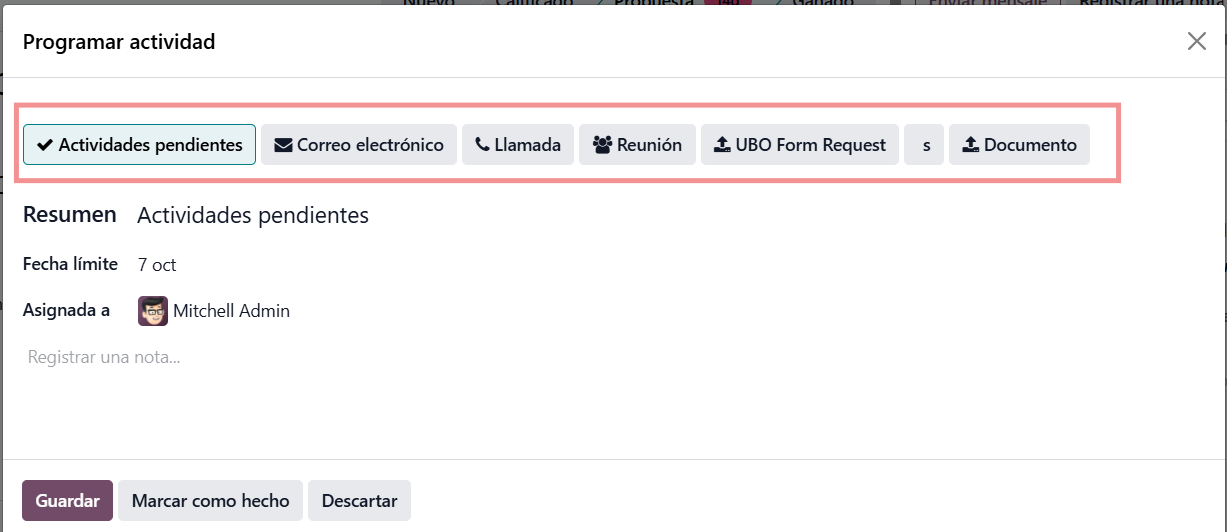
- Nueva pantalla de creación de actividades
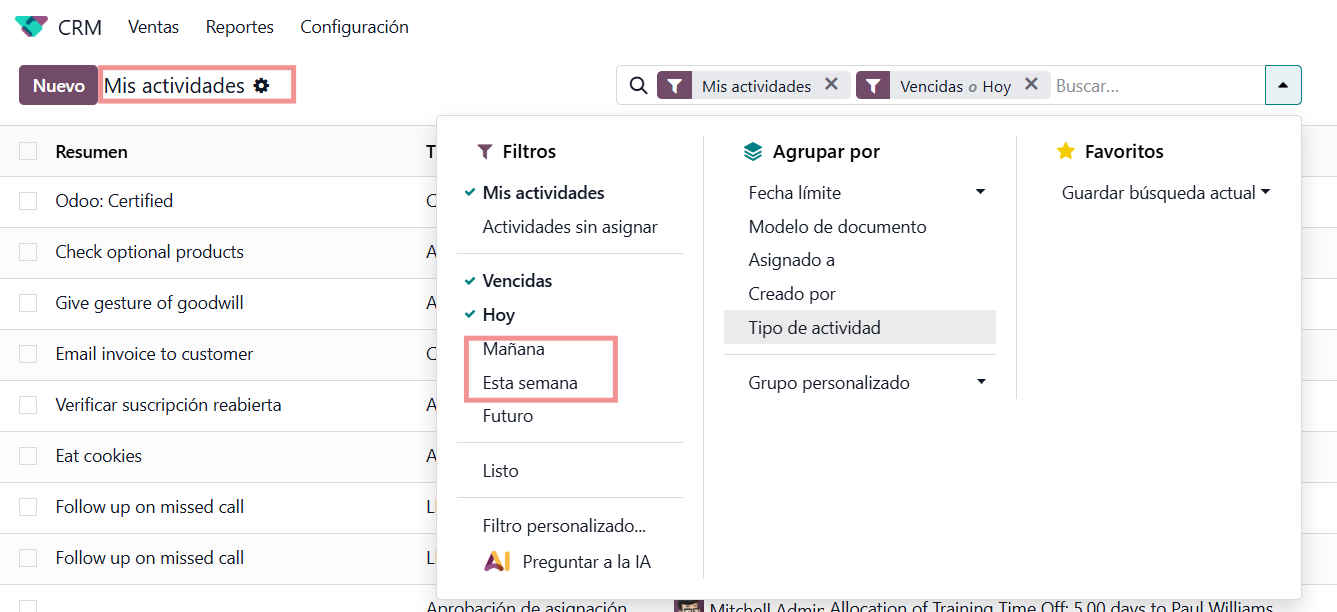
- Nuevo filtro por fecha de vencimiento (mañana, esta semana) en la vista Actividad
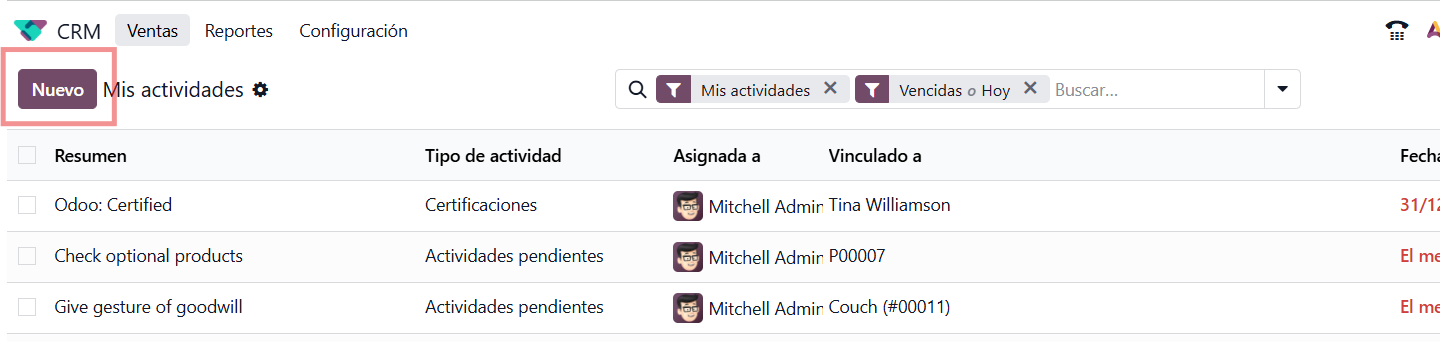
- Crear nuevas actividades desde Mis actividades (no se requiere ningún objeto)
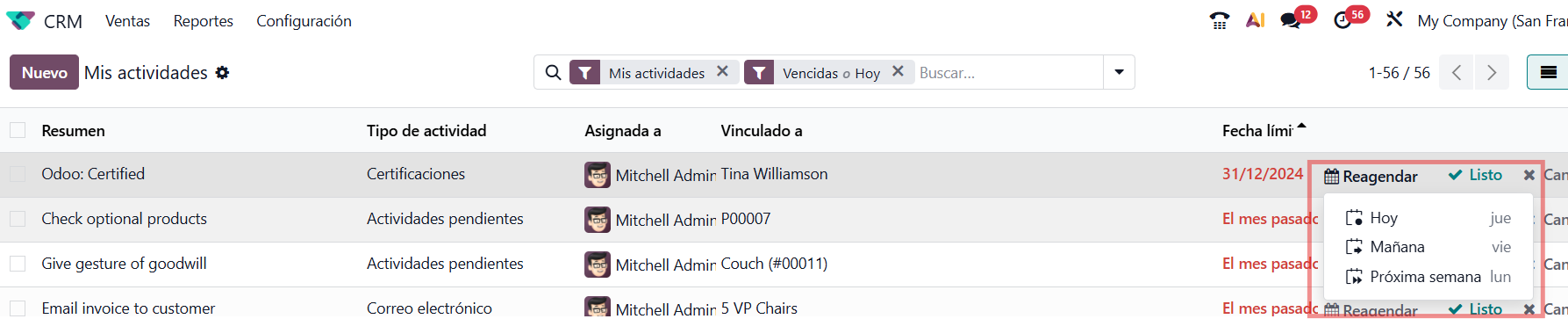
- Reprogramar la actividad hoy, mañana o la próxima semana
- Adición de título en la tarjeta de vista de Actividad para una mejor legibilidad ?????
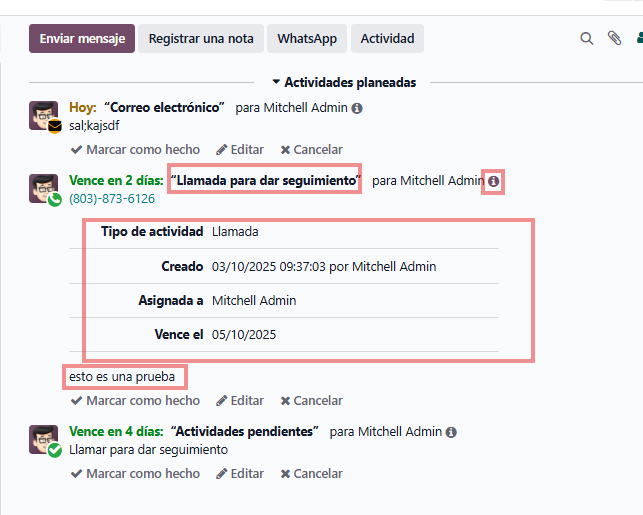
- Las actividades no se eliminan cuando se marcan como realizadas
- Mejoras globales de la experiencia de usuario
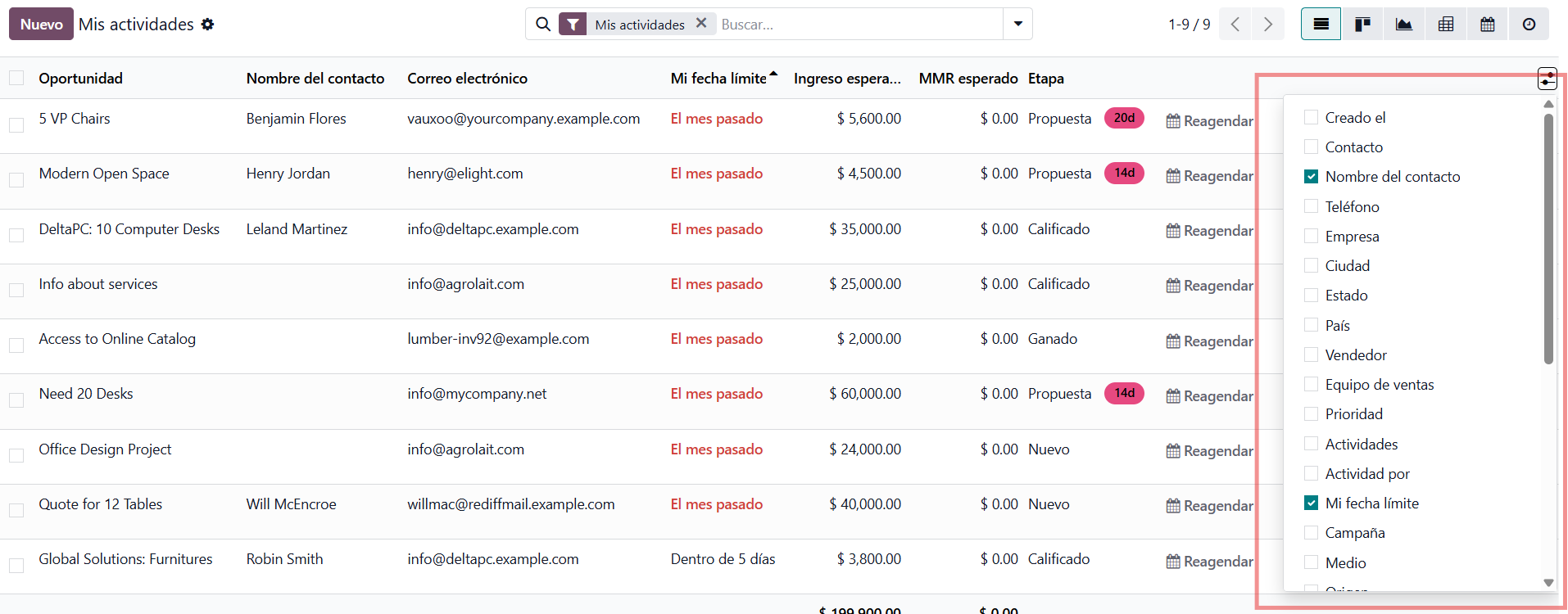
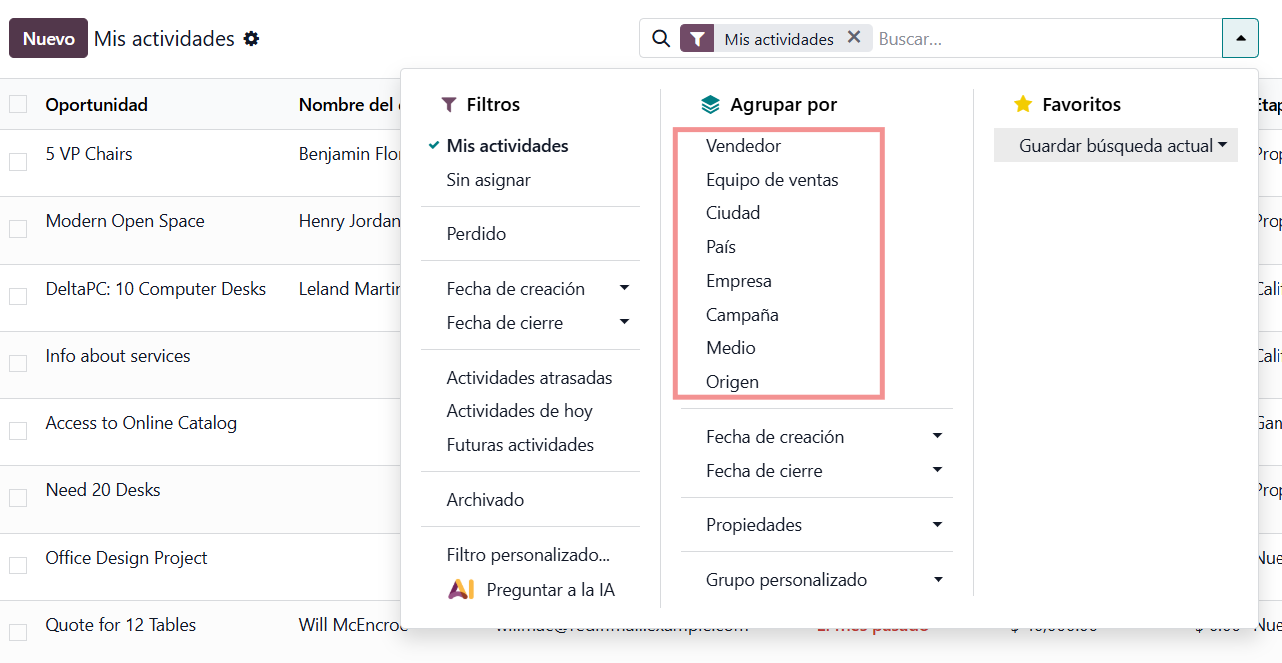
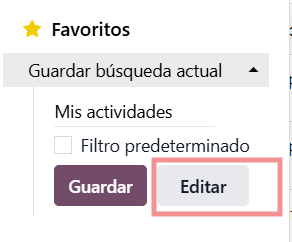
- Edite fácilmente sus filtros favoritos desde el panel de búsqueda.
- Edite fácilmente sus filtros favoritos desde el panel de búsqueda.
Nuevo botón para agregar etapas

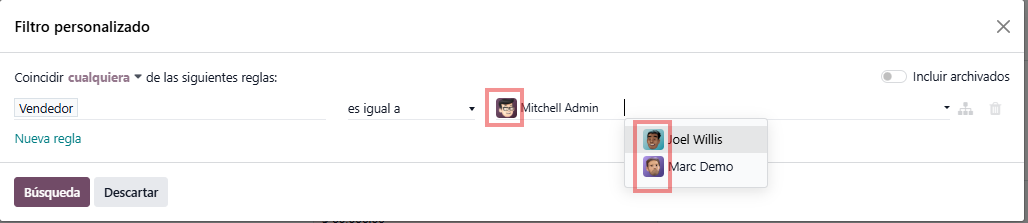
Avatares en filtros personalizados
Documentos del clientes
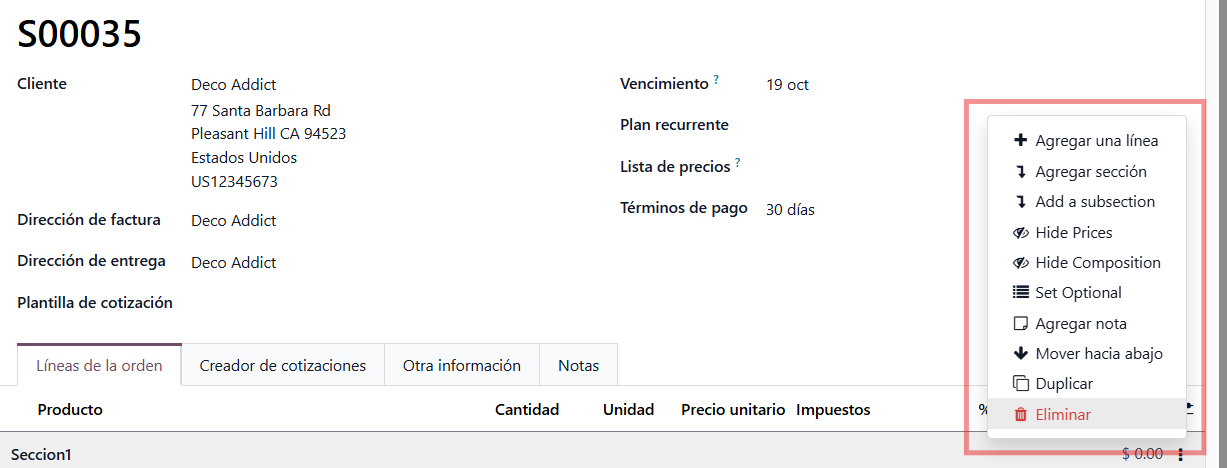
En Odoo 19, los documentos de cliente (como presupuestos, órdenes de venta y facturas) ahora permiten manejar secciones inteligentes, con mayor control sobre su presentación, visibilidad y formato.
En versiones anteriores, las secciones servían solo como títulos agrupadores dentro del documento, pero no tenían propiedades específicas.
Ahora, cada sección tiene nuevas capacidades:
| Nueva opción | Descripción |
| 🗂️ Reorganizar, duplicar o eliminar | Puedes arrastrar las secciones para cambiar su orden, duplicarlas o eliminarlas fácilmente. |
| 👁️ Ocultar precios e impuestos | Puedes definir que una sección no muestre los precios ni los impuestos de sus líneas (útil para descripciones o secciones informativas). |
| 🚫 Ocultar contenido completo | Puedes ocultar toda una sección (y todas sus líneas) en el documento PDF o portal del cliente, manteniéndolas visibles solo internamente. |
| 🧾 Subsecciones | Puedes crear niveles jerárquicos dentro del documento (ejemplo: “Servicios” → “Implementación” → “Módulo de Contabilidad”). |
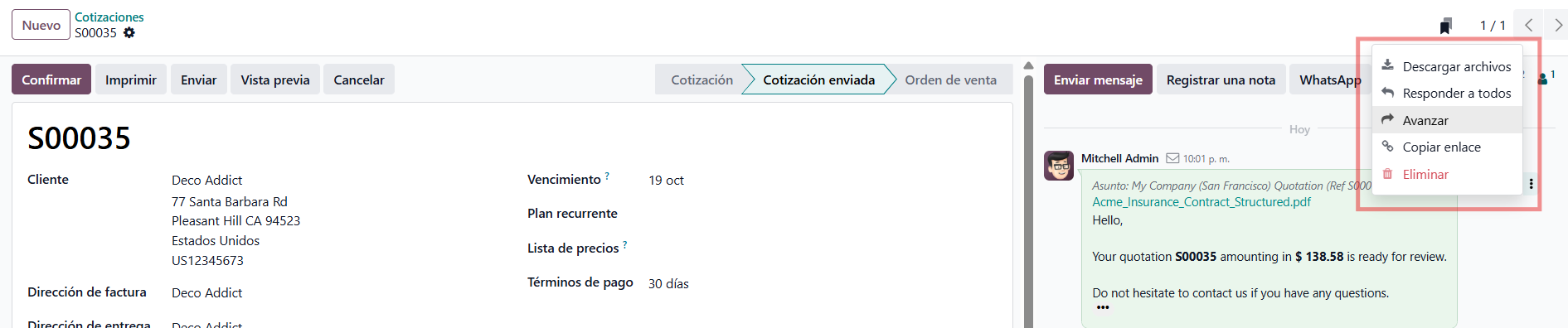
Destinatarios de correos
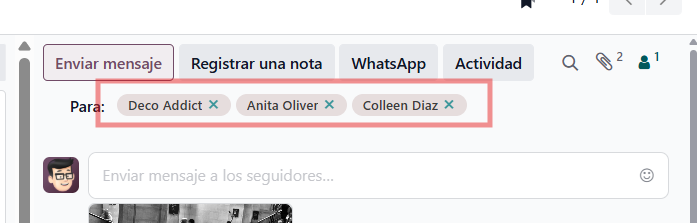
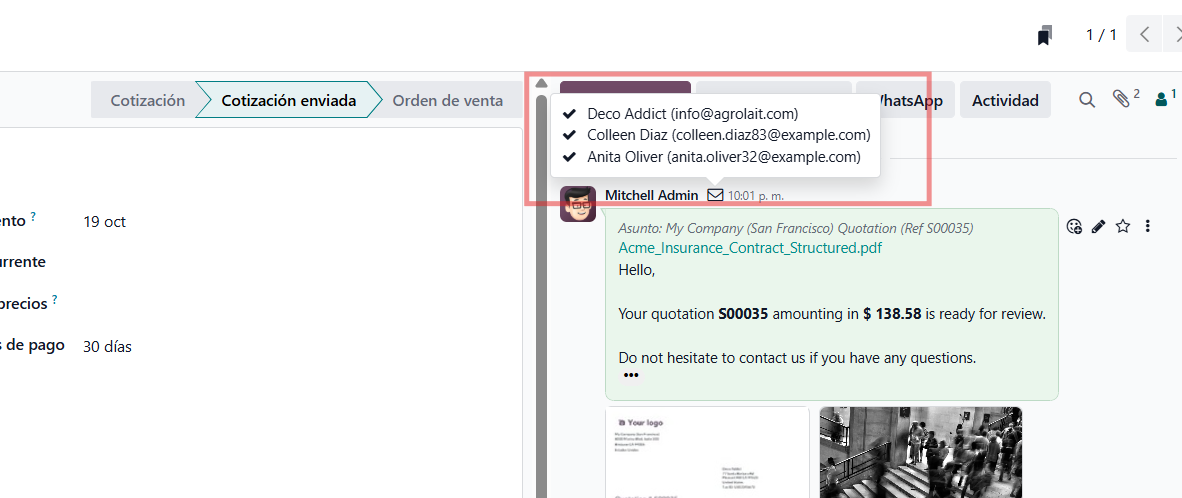
Todos los destinatarios de correo electrónico ahora se muestran en Odoo y en los correos electrónicos. Se ha mejorado la interfaz y la experiencia de usuario de los destinatarios.
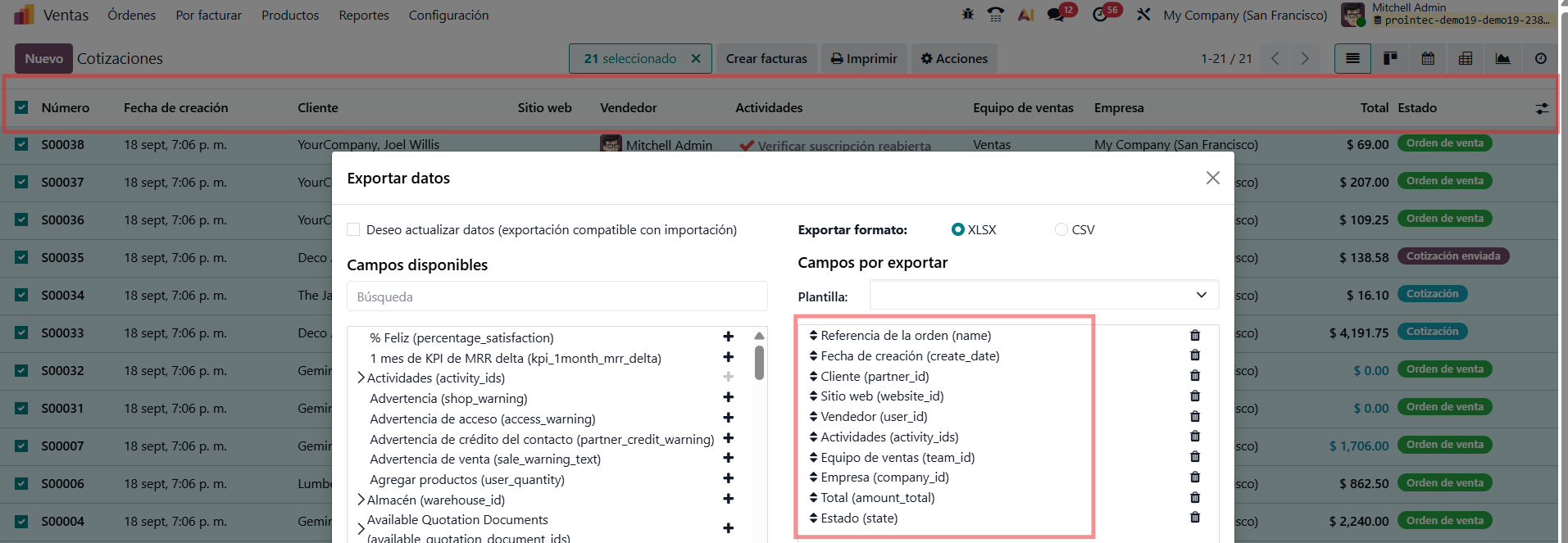
Exportaciones Campos Predeterminados
En la pantalla de exportación, los campos predeterminados y su orden de visualización ahora coinciden con la vista de lista subyacente
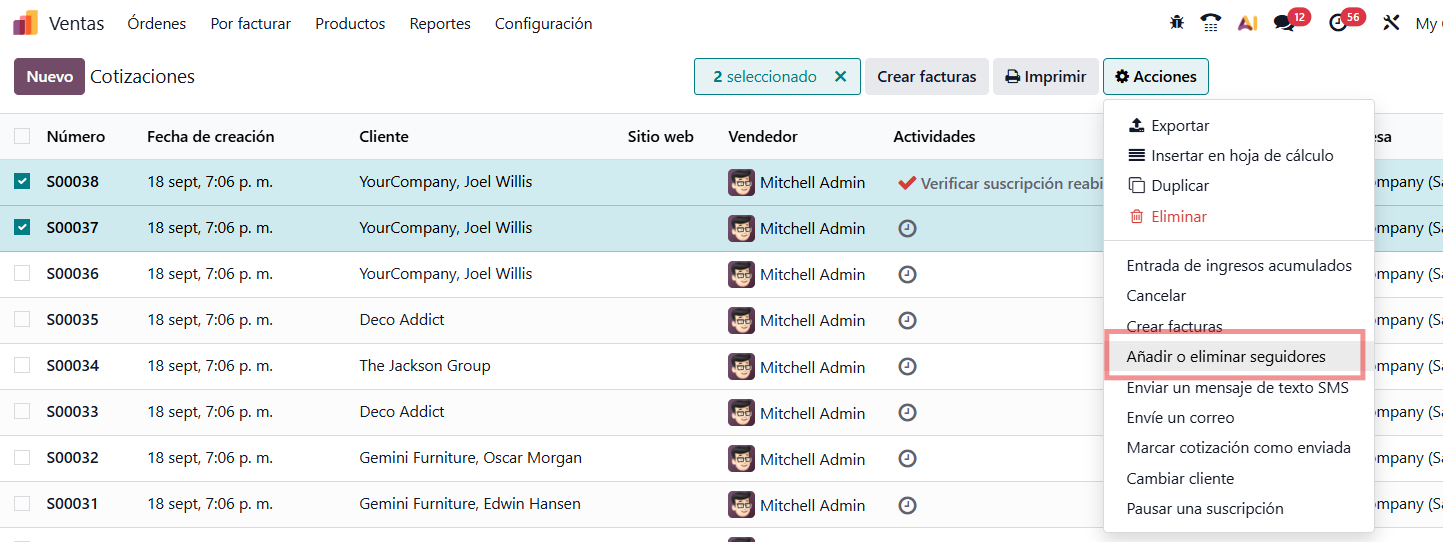
Gestión de seguidores
Agregue o elimine seguidores de varios registros a la vez.
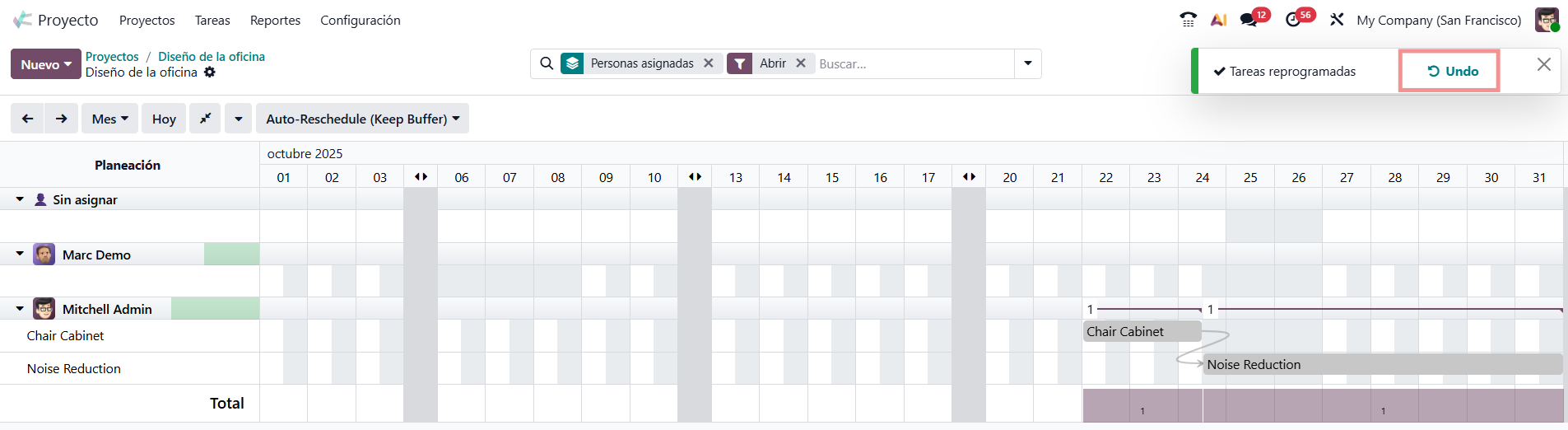
Vista de Gantt
- Podrás deshacer cambios al reprogramar un registro.
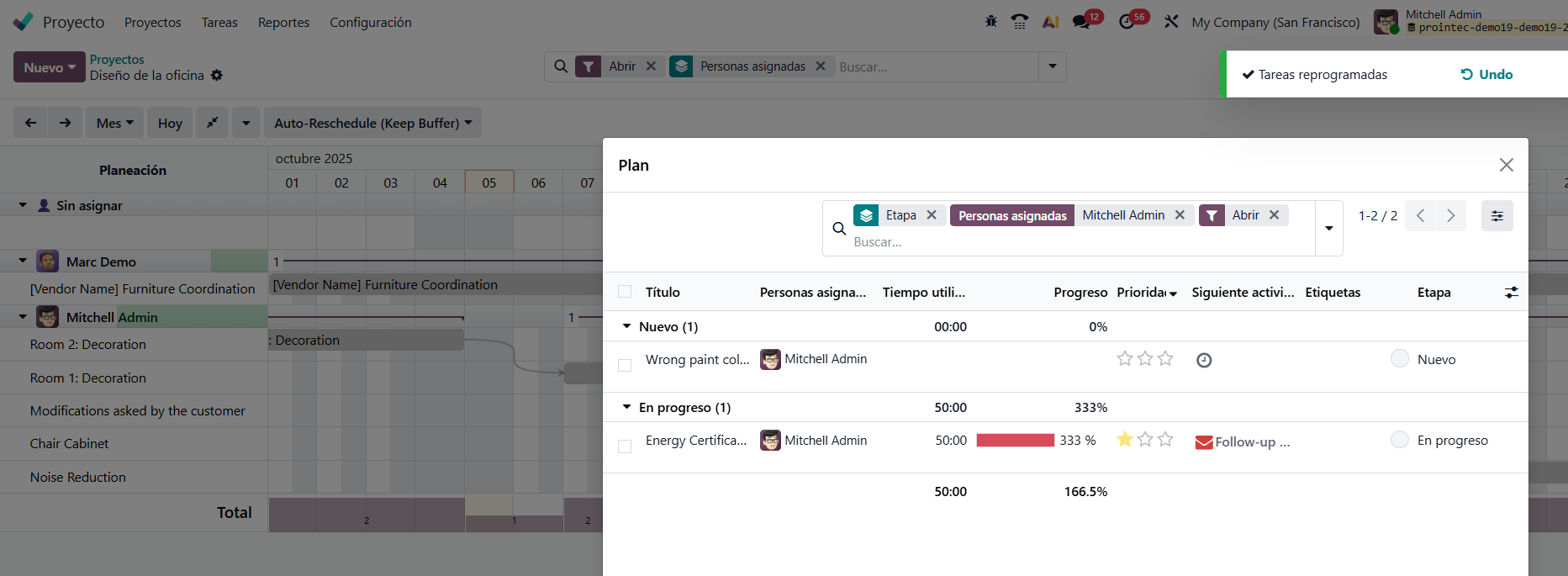
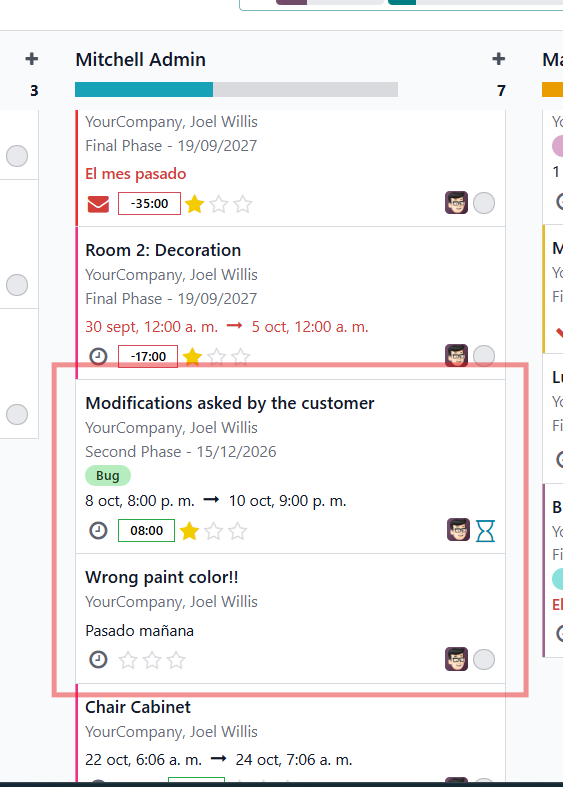
- Cuando la vista de Gantt está agrupada, los datos se filtran automáticamente al planificar un registro dentro de ese grupo. Por ejemplo, si agrupas las tareas en la vista de Gantt por persona asignada y planificas para un usuario específico, el diálogo solo mostrará ahora las tareas no planificadas de ese usuario.
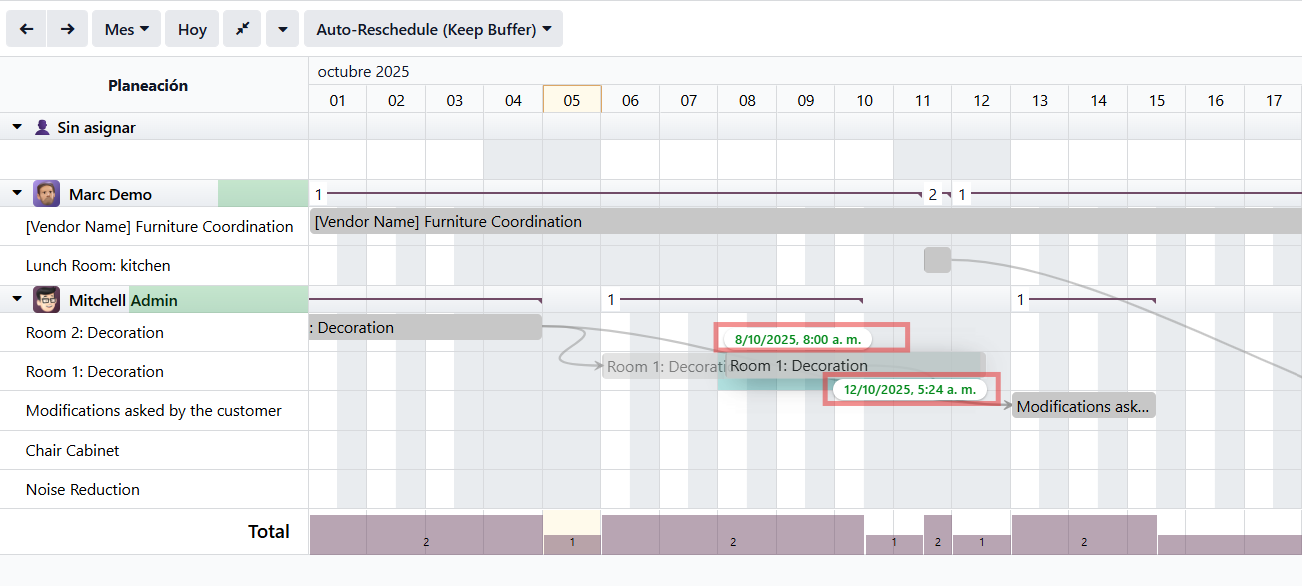
- Al reprogramar registros dependientes, como tareas y órdenes de trabajo, puedes elegir si mantener o usar el tiempo de tolerancia entre ellos.????
- La vista Gantt ahora incluye un acercamiento inteligente según la escala, usabilidad mejorada, fechas de inicio y finalización visibles durante la función de arrastrar y soltar y etiquetas más legibles.
- En la vista Gantt, pliega las horas no laborables para maximizar el espacio que se puede usar para programar tareas, espacios y reservas.????
Vinculación de cuentas de Gmail y Outlook
Conecta tu cuenta personal de Gmail u Outlook para enviar correos a través de cuenta
Hasta Odoo 18, todos los correos enviados desde el sistema (presupuestos, facturas, mensajes, etc.) salían por el servidor de correo corporativo configurado en Ajustes → Correo → Servidores salientes (SMTP), o por el servidor general de Odoo.sh si no había configuración específica.
👉 En Odoo 19, cada usuario puede conectar su propia cuenta personal de correo (Gmail u Outlook), de manera similar a como se hace en herramientas como HubSpot o Notion, para que:
Los mensajes salgan desde su dirección real (ej. juan@empresa.com o ana@gmail.com),
Usen la autenticación OAuth segura (sin guardar contraseñas en texto plano),
Y los correos enviados desde Odoo también aparezcan en su bandeja de enviados de Gmail/Outlook.
Registros agrupados: vista de lista
- Al agrupar registros en la vista de lista, edita el campo de agrupación con el menú de acción.
- Si los registros están agrupados por defecto en la vista de lista, puedes crear nuevos grupos mediante el enlace que aparece al final de la lista (p. ej. añadir nuevas fases desde la lista de tareas).

Ejemplo en proyectos:

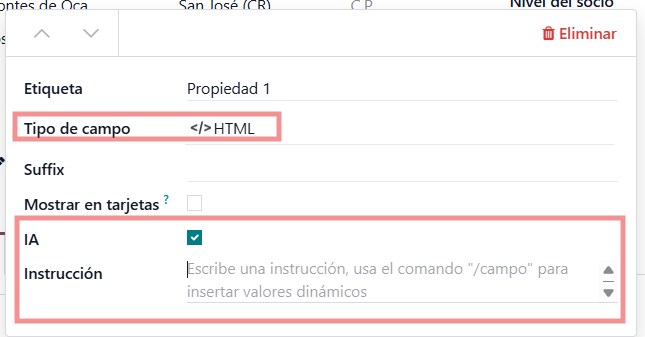
Tipo de cambio de propiedad HTML
Crea campos de propiedad HTML y utiliza la IA para completarlos.
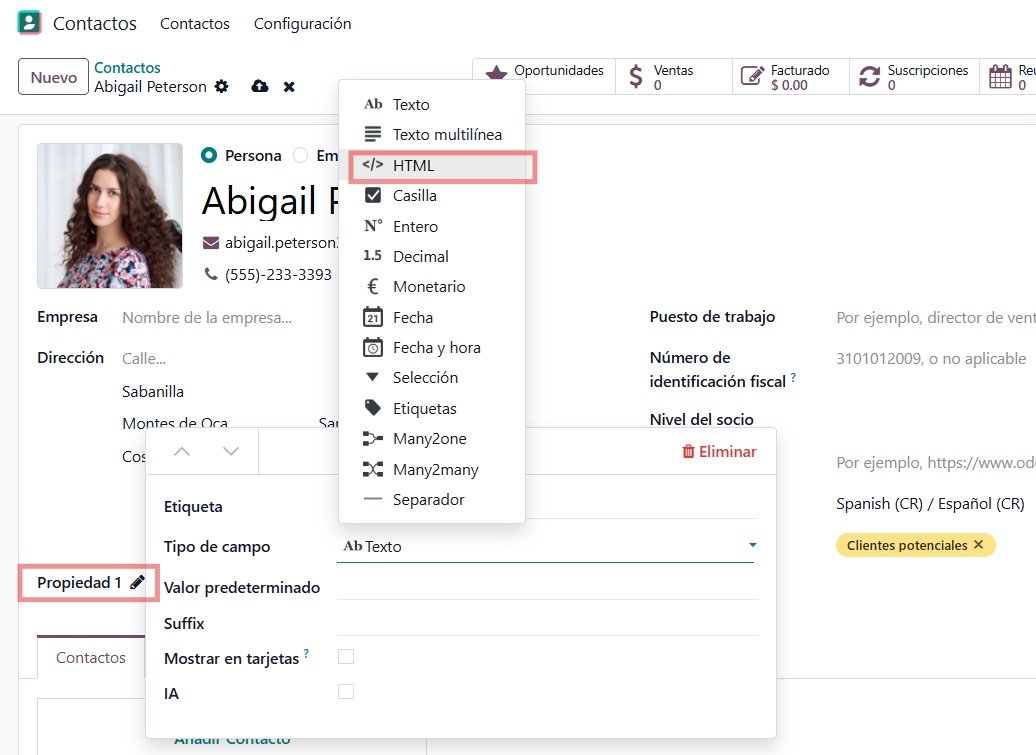
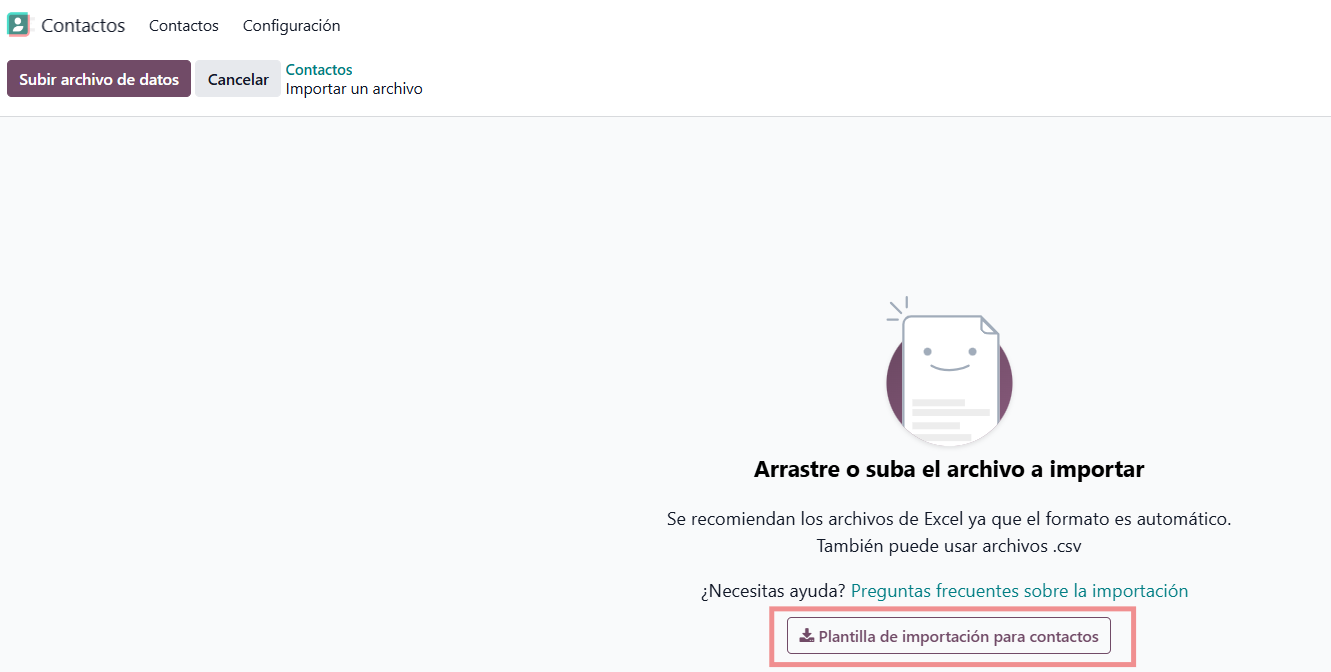
Plantillas de importación
Se han agregado nuevas plantillas de importación para los registros más comunes, como contactos, clientes potenciales, pedidos de venta, órdenes de compra, asientos contables, tareas, hojas de horas, etc.
Tarjetas Kanban y etapas
- Selecciona las tarjetas de Kanban para realizar acciones masivas utilizando el acceso rápido ALT + clic en ordenadores de sobremesa o manteniendo presionado en dispositivos móviles.
- Identifica fácilmente los registros que han estado inactivos durante un tiempo en una etapa de Kanban.
Técnico
Industrias
Contabilidad
AI
Equipo
Tasaciones
Asistencias
Código de barras
Blog
Calendario
Contactos
CRM
Paneles de control
Conversar
Documentos
Comercio Electrónico
Aprendizaje Electrónico
Marketing por correo electrónico
Empleados
Equidad
Eventos
Gastos
Servicio de campo
Mesa de ayuda
Inventario
Conocimiento
Chat en vivo
Mantenimiento
Fabricación
Afiliación
Pagos en línea
Nómina de sueldos
Teléfono
Planificación
Punto de venta
Proyecto
Compra
Calidad
Reclutamiento
Referencias
Alquiler
Refacción
Ventas
Planta de producción
Firmar
Hoja de cálculo
Studio
Suscripciones
Encuestas
Tiempo libre
Hojas de horas
Hacer
Sitio web
WhatsApp
/